

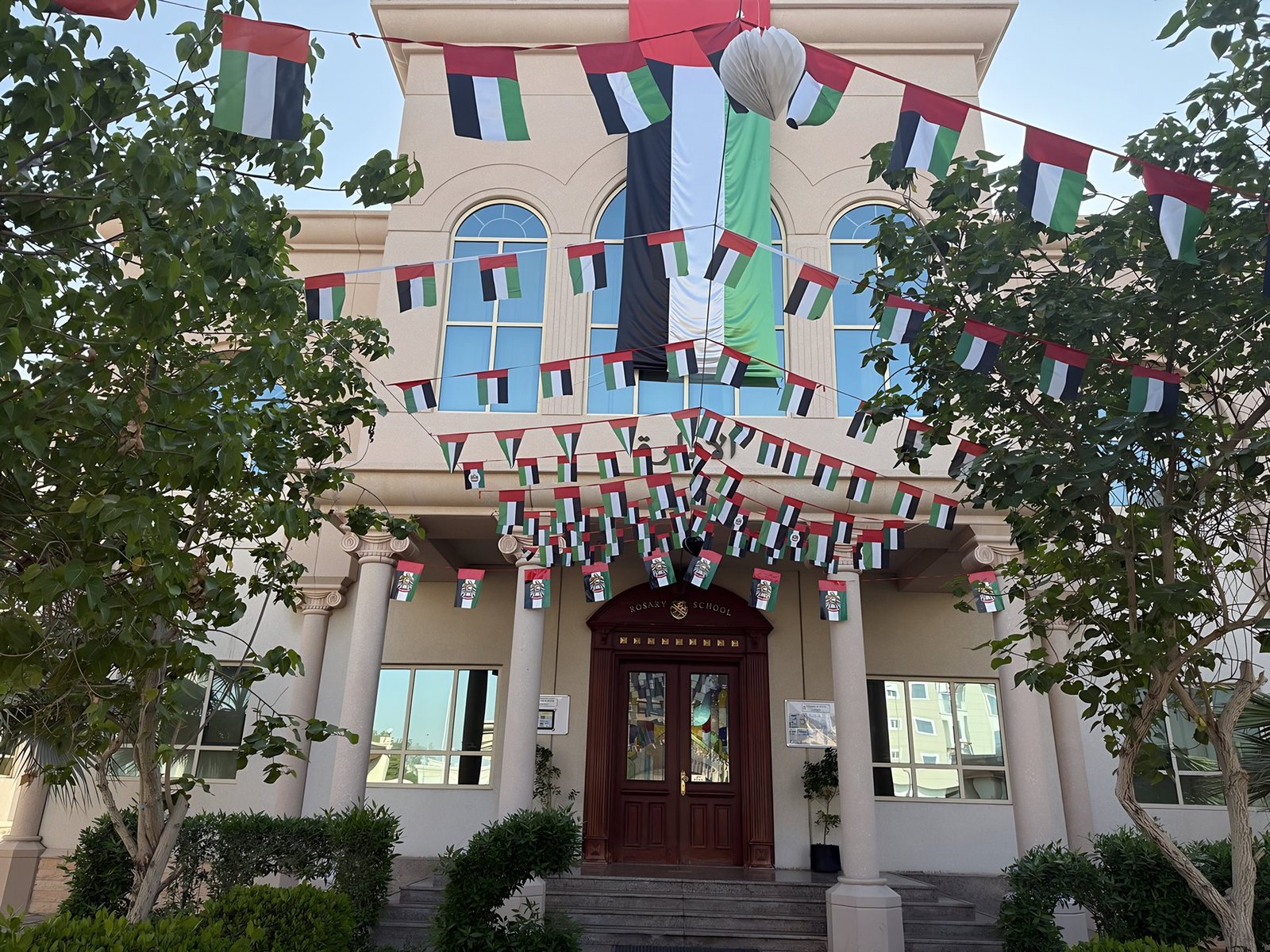
طريق واضح لكل فرد في مجتمع الوردية. اختر ما تحتاجه، واقرأ المعلومات أو ابدأ سؤالًا للمساعد بالعربية أو الإنجليزية.
للطلبة
افهم الدرس، جرّب تمرينًا أو نظّم مذاكرتك. اذكر الصف والمادة والموضوع دون اسمك أو بياناتك الخاصة.
للمعلمات والمعلمين
حضّر خطة درس أو نشاطًا أو أسئلة تدريب. حدّد الصف والهدف ومدة الحصة، وراجع المقترحات قبل استخدامها.
لأولياء الأمور
تابع الأخبار والمواعيد، وافهم إجراءات المدرسة، واطلب الدعم من الفريق المختص.
للزوار
تعرّف إلى المدرسة ونسّق موعد الزيارة مع الاستقبال قبل الحضور.
لأولياء الأمور
شهادات نتائج الطلاب
تصدر شهادات نتائج الطلاب عبر بوابة «دليل» التابعة لهيئة الشارقة للتعليم الخاص، ويمكن لولي الأمر تحميل شهادة ابنه أو ابنته مباشرة من البوابة.
تحميل الشهادة من بوابة الهيئةdaleel.spea.shj.ae- افتح البوابةادخل إلى بوابة «دليل» التابعة لهيئة الشارقة للتعليم الخاص.
- سجّل الدخولسجّل الدخول بالهوية الرقمية (UAE PASS)، أو بالبريد الإلكتروني / رقم الهاتف وكلمة المرور. يمكن للمستخدم الجديد إنشاء حساب.
- حمّل الشهادةاتبع التعليمات في البوابة للوصول إلى شهادة ابنك أو ابنتك وتحميلها.
تحتاج مساعدة؟ تواصل مع مكتب المدرسة: +971 6 534 4118 / info@rosaryschoolbr1.com
على هاتفك
تطبيقات المدرسة
لوليّ الأمر تطبيقان أساسيان: ORISON للتواصل مع المدرسة، و«مأمن» لمتابعة الحافلة. أما تطبيقات التعلّم فيستخدم الطالب منها ما يحدّده معلم الصف.
تطبيقات أولياء الأمور

ORISON School V2
لأولياء الأمورلمتابعة رسائل المدرسة وتقارير الطالب.
- ثبّت التطبيق من المتجر.
- اسم المستخدم: RSMUWP متبوعة مباشرةً برقم الطالب الموجود على الإيصال المدرسي.
- كلمة المرور: التي زوّدتك بها المدرسة.


Maaman Parent – مأمن
لأولياء الأموريعرض موقع الحافلة ويرسل إشعارات عند صعود الطالب ونزوله.
- تأكّد أن رقم هوية وليّ الأمر ورقم هاتفه مسجّلان لدى منسق النقل.
- اختر Register Account ثم Registered Guardian.
- أدخل بياناتك ورمز التحقق الذي يصلك برسالة نصية.
تطبيقات الطلبة والمنصات التعليمية

BOOKR Class
للطلبةقصص إنجليزية مصوّرة مع الاستماع إلى نطق الكلمات، ثم أنشطة على ما قرأه الطالب.

BOOKR Next
للطلبةتطبيق مستقل لتعلّم الإنجليزية بقصص وموضوعات أقرب لاهتمامات الطلبة الأكبر سنًّا. إذا ورد اسم «Next» في تعليمات المعلم فهذا هو التطبيق المقصود.

Matific
للطلبةتدريب على الرياضيات بألعاب ومسائل تفاعلية، بحساب الطالب الذي خصّصته المدرسة، ويمكن استخدام الحساب نفسه من الكمبيوتر.

Twin Science
للطلبةاستكشاف العلوم والتقنية والهندسة بأنشطة وتحديات تفاعلية، بحساب الطالب المخصّص له للمشاركة في أنشطة المدرسة.

Amazing People Schools
للطلبةالتعرّف إلى شخصيات ملهمة واستكشاف صفات مثل المثابرة والتعاطف وكيفية تطبيقها في الحياة المدرسية.

BounceTogether
منصة ويب · بلا تنزيلاستبيانات الرفاه المدرسي من الهاتف أو الكمبيوتر — لا يحتاج إلى تنزيل تطبيق.
- افتح رابط الدخول من المتصفح.
- ادخل ببيانات المدرسة أو برمز QR إذا تسلّمته.
- اختر الاستبيان المخصّص لك.
لا تشارك كلمات المرور مع أي جهة. لأي مشكلة في الدخول تواصل مع إدارة المدرسة، ولتسجيل «مأمن» تواصل مع منسق النقل. ويمكنك أيضًا أن تسأل المرشدة الافتراضية عن خطوات أي تطبيق.
كيف تستفيد من المرشدة؟
- اختر بداية مناسبة أو اكتب سؤالك. لن يُرسل السؤال تلقائيًا.
- يمكنك استخدام النص، أو بدء الصوت بإذنك. في الضوضاء اختر «اضغط للتحدث».
- الكاميرا اختيارية لإظهار شيء أو تمرين؛ تجنب الوجوه الأخرى والمستندات الخاصة، وأوقفها بعد الاستخدام.
- اطلب المصدر في الأسئلة المدرسية. الرسوم والقرارات الفردية والبلاغات العاجلة تتطلب التواصل مع المدرسة.
للمساعدة في حساب ORISON أو سجل طالب، تواصل مع المدرسة عبر القنوات المخولة. المساعد العام لا يفتح الحسابات أو الملفات الخاصة.